免震制振装置-鋼材/摩擦ダンパー [架構(B)]→[免震制振装置(H)]→[鋼材/摩擦ダンパー(S)]
|
 グリッドシート

①名称
15文字以内で入力します。
②k-DB
「装置特性」「方向」「座標系」は、弊社製品共通のデータベースk-DBを参照することができます。
[会社]、[製品]、[型番]、[剛域の変形]を入力します。
[会社]、[製品]、[型番]、[剛域の変形]を入力します。
- 種別
- 「0:使用しない」、「1:ブレース」、「2:間柱」、「3:摩擦ダンパー」、「4:一般」から選択します。
- 会社・製品・型番
- 会社・製品・型番を入力します。
- 剛域の変形
- アンボンドブレース(日鉄エンジニアリング株式会社)、ビーアップブレース(岡部株式会社)で、剛域の変形を考慮するかを指定します。
③装置特性
剛性K0と復元力特性の種別とパラメータを入力します。
剛性K0・降伏軸力Fyは、[k-DB-種別]が「1:ブレース」、「2:間柱」のk-DBを参照した場合、【架構の生成】・【弾塑性モデルの生成】で自動生成することができます。
自動生成した剛性K0は【制振ブレース】または【制振壁】の[装置-装置剛性]にセットされます。
剛性K0・降伏軸力Fyは、[k-DB-種別]が「1:ブレース」、「2:間柱」のk-DBを参照した場合、【架構の生成】・【弾塑性モデルの生成】で自動生成することができます。
自動生成した剛性K0は【制振ブレース】または【制振壁】の[装置-装置剛性]にセットされます。
復元力特性の種別は、「0:剛性低減型A(BL2)、」「1:極低降伏点鋼制震ダンパーA(LY2)」、「2:極低降伏点鋼制震ダンパーB(LY3)」、「3:Tanaka-CANNY型(RO4)」、「4:耐力変動履歴型ダンパー(VHD)」、「5:鉄鋼等方移動硬化型(IK2)」、「6:溝形鋼拘束型(MCB)」、「7:標準トリリニアモデル(TL3)」、「8:修正Menegotto-Pinto型(MP3)」から選択します。
「3:Tanaka-CANNY型(RO4)」、「4:耐力変動履歴型ダンパー(VHD)」はFcをFuに、「7:標準トリリニアモデル(TL3)」はFcをFeに入力します。
「3:Tanaka-CANNY型(RO4)」、「4:耐力変動履歴型ダンパー(VHD)」はFcをFuに、「7:標準トリリニアモデル(TL3)」はFcをFeに入力します。
④取付け剛性
剛性とパラメータを入力します。
剛性に0を入力した場合、取付け部の変形は考慮しません。
剛性は、[k-DB-種別]が「1:ブレース」、「2:間柱」のk-DBを参照した場合、【架構の生成】で自動生成することができます。
自動生成した剛性は【制振ブレース】または【制振壁】の[装置-取付け剛性]にセットされます。
剛性変化を考慮する場合は、耐力Fと剛性倍率αを入力します。
スリップを考慮する場合は、変形dを入力します。
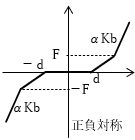
剛性に0を入力した場合、取付け部の変形は考慮しません。
剛性は、[k-DB-種別]が「1:ブレース」、「2:間柱」のk-DBを参照した場合、【架構の生成】で自動生成することができます。
自動生成した剛性は【制振ブレース】または【制振壁】の[装置-取付け剛性]にセットされます。
剛性変化を考慮する場合は、耐力Fと剛性倍率αを入力します。
スリップを考慮する場合は、変形dを入力します。
⑤装置高さ
⑥重量
「0:単位長さ重量」、「1:重量」から選択し、単位長さ重量または重量を入力します。
⑦疲労損傷評価
応答解析において疲労損傷評価するかを指定します。
「1:する」にした場合、各項目を入力します(『テクニカルマニュアル(PDF)』「付.1 疲労損傷評価 付.1.1 鋼材ダンパー」参照)。
「1:する」にした場合、各項目を入力します(『テクニカルマニュアル(PDF)』「付.1 疲労損傷評価 付.1.1 鋼材ダンパー」参照)。
| [計算] | : | 計算するかを指定します。 |
| [装置長さ] | : | ダンパー部(塑性化する部分)の長さを入力します。 (省略した場合、節点間距離とします(節点間に配置した場合)) |
| [疲労曲線] | : | 疲労曲線のパラメータP1およびP2を入力します。 (デフォルト値:P1=20.48,P2=-0.49) |
| [頻度解析刻み幅] | : | 頻度解析によりひずみ振幅の頻度を集計する際の、ひずみ振幅の刻み幅を設定します。 (デフォルト値=0.05%) |
⑧初期解析
⑨減衰
次の【減衰】を設定した場合、剛性比例減衰係数akまたは減衰定数hjを入力します。
- 「部材瞬間剛性比例型」
- 「部材初期剛性比例型」
- 「エネルギー比例型(Cei固定)」
- 「エネルギー比例型(hei固定)」
説明
1. 入力補助ツール
k-DBを参照する場合、グリッドシートの行ラベルをダブルクリックすると、k-DBの設定ダイアログが表示されます。
参照するk-DBを指定し、[OK]ボタンをクリックすると、グリッドシートの[k-DB]が更新されます。


参照するk-DBを指定し、[OK]ボタンをクリックすると、グリッドシートの[k-DB]が更新されます。